


hey look!! who is back?? lol
Manusia
Manusia merupakan inti elemen dari SIG karena manusia adalah perencana dan pengguna dari SIG
Berikut beberapa contoh aplikasi Sistem Informasi Geografi

Google Earth
Resolusi gambar sudah cukup tinggi untuk menampilkan gambar seluruh kota, bahkan dapat dengan jelas menunjukan objek seperti gedung, rumah dan jalan lengkap secara detail bahkan lengkap dengan warna. Tingkat resolusi gambar yang tersedia berdasarkan keinginan pengguna, tetapi pada umumnya daratan dapat ditampilkan dengan tingkat resolusi yang sangat tinggi sampai 15 meter. Seperti pada contohnya Las Vegas, Nevada, dan Cambridge, Massachusetts sampai tingkat resolusi tinggi sampai 15 cm (6 inchi). Google Earth menyediakan fitur untuk mencari alamat (hanya untuk beberapa negara), pengguna hanya perlu memasukan koordinat atau menggunakan mouse untuk membuka suatu lokasi.
Google juga memiliki model digital dari lapisan muka bumi yang dikumpulkan oleh radar NASA, sehingga kita bisa melihat gambar dari Grand Canyon atau Gunung Everest dalam format 3 dimensi. Tidak seperti peta biasa yang berbentuk 2 dimensi.
Sebagai tambahan pada November 2006 google menambahkan banyak fitur dan semakin banyak pula kota dan negara yang dapat kita lihat melalui Google Earth, seperti contohnya kota Las Vegas, Honolulu, New York, Washington dan beberapa negara bagian di Amerika Serikat yang bisa dilihat dengan jelas sampai ke garis pantai.
Aplikasi GRASS yang paling terakhir telah menggunakan mesin pengolah vektor 2D/3D. Atributatributnya disimpan dalam basis data seperti MySQL, PostgreSQL/PostGIS dan SQLite. Sistem ini mampu memvisualisasikan data dalam bentuk grafik vektor 3 dimensi. GRASS telah medukung berbagai format raster dan vektor.
Chameleon merupakan sebuah aplikasi pengembangan pemetaan bumi melalui web yang open source dan dapat dikonfigurasi dengan mudah. Aplikasi ini juga dapat bekerja dengan baik dengan OpenGIS Consortium Standard untuk Web Mapping Service (WMS).
Implementasi PostGIS didasarkan pada objek geometri yang ringan/cepat untuk sistem dan fitur pengindeksan untuk menghemat ukuran (data) dan penggunaan memori. Dengan menggunakan objek geometri yang ringan dapat membantu server dalam meningkatkan jumlah data yang dipindahkan dari data fisik (hard disk) ke RAM/memory.
Versi pertama dikeluarkan pada tahun 2001 oleh Refraction Research atas ijin GNU Pulic License dan perkembangannya dilanjutkan sampai . Pada 2006, PostGIS telah diakui sebagai Simple Feature untuk SQL Database oleh Open Geospatial Consortium.
MapInfo sebagai sebuah software GIS memiliki kemampuan dalam analisis data, menampilkan informasi geografis seperti berikut :
long time no see~
blog usang ini akhirnya aktif kembali. selama 1 semester kedepan blog ini akan membahas seputar GIS, apa itu GIS?
oke mari kita simak tulisan dibawah ini!
Sistem Informasi Geografis
(bahasa Inggris: Geographic Information System disingkat GIS)
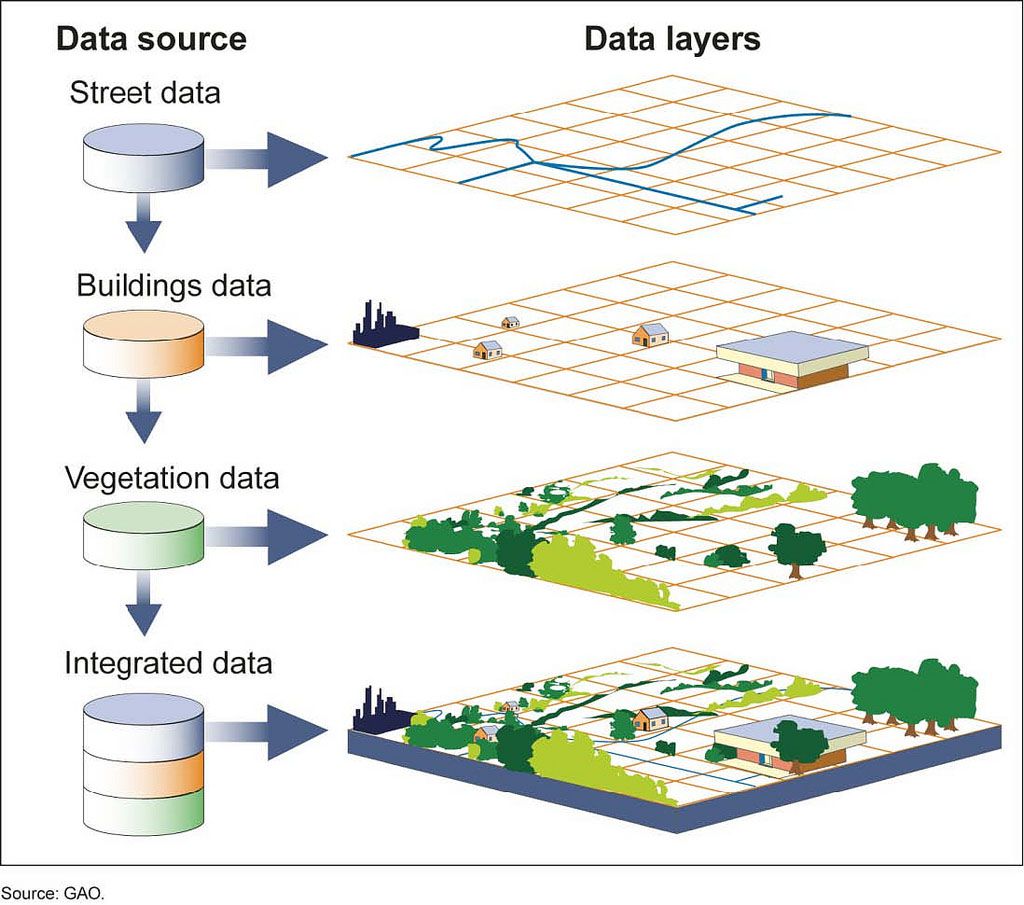
adalah sistem informasi khusus yang mengelola data yang memiliki informasi spasial (bereferensi keruangan). Atau dalam arti yang lebih sempit, adalah sistem komputer yang memiliki kemampuan untuk membangun, menyimpan, mengelola dan menampilkan informasi berefrensi geografis, misalnya data yang diidentifikasi menurut lokasinya, dalam sebuah database. Para praktisi juga memasukkan orang yang membangun dan mengoperasikannya dan data sebagai bagian dari sistem ini.
Teknologi Sistem Informasi Geografis dapat digunakan untuk investigasi ilmiah, pengelolaan sumber daya, perencanaan pembangunan, kartografi dan perencanaan rute. Misalnya, SIG bisa membantu perencana untuk secara cepat menghitung waktu tanggap darurat saat terjadi bencana alam, atau SIG dapat digunaan untuk mencari lahan basah(wetlands) yang membutuhkan perlindungan dari polusi.
Sejarah
35000 tahun yang lalu, di dinding gua Lascaux, Perancis, para pemburu Cro-Magnon menggambar hewan mangsa mereka, dan juga garis yang dipercaya sebagai rute migrasi hewan-hewan tersebut. Catatan awal ini sejalan dengan dua elemen struktur pada sistem informasi gegrafis modern sekarang ini, arsip grafis yang terhubung ke database atribut.
Pada tahun 1700-an teknik survey modern untuk pemetaan topografis diterapkan, termasuk juga versi awal pemetaan tematis, misalnya untuk keilmuan atau data sensus.
Awal abad ke-20 memperlihatkan pengembangan "litografi foto" dimana peta dipisahkan menjadi beberapa lapisan (layer). Perkembangan perangkat keras komputer yang dipacu oleh penelitian senjata nuklir membawa aplikasi pemetaan menjadi multifungsi pada awal tahun 1960-an.
CGIS bertahan sampai tahun 1970-an dan memakan waktu lama untuk penyempurnaan setelah pengembangan awal, dan tidak bisa bersaing denga aplikasi pemetaan komersil yang dikeluarkan beberapa vendor seperti Intergraph. Perkembangan perangkat keras mikro komputer memacu vendor lain seperti ESRI, CARIS, MapInfo dan berhasil membuat banyak fitur SIG, menggabung pendekatan generasi pertama pada pemisahan informasi spasial dan atributnya, dengan pendekatan generasi kedua pada organisasi data atribut menjadi struktur database. Perkembangan industri pada tahun 1980-an dan 1990-an memacu lagi pertumbuhan SIG pada workstation UNIX dan komputer pribadi. Pada akhir abad ke-20, pertumbuhan yang cepat di berbagai sistem dikonsolidasikan dan distandarisasikan menjadi platform lebih sedikit, dan para pengguna mulai mengekspor menampilkan data SIG lewat internet, yang membutuhkan standar pada format data dan transfer.
Indonesia sudah mengadopsi sistem ini sejak Pelita ke-2 ketika LIPI mengundang UNESCO dalam menyusun "Kebijakan dan Program Pembangunan Lima Tahun Tahap Kedua (1974-1979)" dalam pembangunan ilmu pengetahuan, teknologi dan riset.
Komponen GIS
Hardware
- Input Data (Mouse,Digitizer,Scanner)
- Olah Data (Harddisk,Prosesor, RAM)
- Output Data (Plotter,Printer,Screening)
Software
- Alat untuk memasukkan dan memanipulasi data SIG
- DBMS (DataBase Management System)
- Alat untuk menganalisa Data
- Alat untuk menampilkan Data dan hasil Analisa
Data
- Data Spatial
- Data non-Spatial (Atribut)
Manusia
Manusia merupakan inti elemen dari SIG karena manusia adalah perencana dan pengguna dari SIG
Metode
Metode yang digunakan dalam SIG akan berbeda untuk setiap permasalahan. SIG yang baik tergantung pada aspek desain dan aspek realnya.Berikut beberapa contoh aplikasi Sistem Informasi Geografi
Google Earth
Google earth merupakan sebuah aplikasi virtual globe yang aslinya disebut dengan Earth Viewer (pemetaan bumi) dan dibuat oleh KeyHole, Inc aplikasi ini merupakan pengolahan citra digital dari hasil pemantauan satelit. Pada tahun 2004 Google membeli aplikasi ini dari KeyHole, Inc untuk diterapkan dalam aplikasi berbasis web. Google memasukan semua data gambar pemetaan bumi yang diperoleh dari satelit untuk kemudian dapat diakses melalui web secara online.
Google Earth
Resolusi gambar sudah cukup tinggi untuk menampilkan gambar seluruh kota, bahkan dapat dengan jelas menunjukan objek seperti gedung, rumah dan jalan lengkap secara detail bahkan lengkap dengan warna. Tingkat resolusi gambar yang tersedia berdasarkan keinginan pengguna, tetapi pada umumnya daratan dapat ditampilkan dengan tingkat resolusi yang sangat tinggi sampai 15 meter. Seperti pada contohnya Las Vegas, Nevada, dan Cambridge, Massachusetts sampai tingkat resolusi tinggi sampai 15 cm (6 inchi). Google Earth menyediakan fitur untuk mencari alamat (hanya untuk beberapa negara), pengguna hanya perlu memasukan koordinat atau menggunakan mouse untuk membuka suatu lokasi.
Google juga memiliki model digital dari lapisan muka bumi yang dikumpulkan oleh radar NASA, sehingga kita bisa melihat gambar dari Grand Canyon atau Gunung Everest dalam format 3 dimensi. Tidak seperti peta biasa yang berbentuk 2 dimensi.
Sebagai tambahan pada November 2006 google menambahkan banyak fitur dan semakin banyak pula kota dan negara yang dapat kita lihat melalui Google Earth, seperti contohnya kota Las Vegas, Honolulu, New York, Washington dan beberapa negara bagian di Amerika Serikat yang bisa dilihat dengan jelas sampai ke garis pantai.
GRASS (Geographic Resources Analysis Support System)
GRASS merupakan aplikasi gratis dengan menggunakan raster atau vektor topografi, maupun pengolahan citra dan produksi fungsionalitas produksi gambar yang dapat dioperasikan pada berbagai platform melalui GUI dan shell pada linux. Asal mulanya dikembangkan oleh Laboratorium Penelitian Angkatan Darat Amerika Serikat sebagai sebuah alat untuk mengatur lahan dan perencanaan lingkungan oleh militer, GRASS telah berkembang menjadi sebuah aplikasi yang meluas dan digunakan oleh banyak lembaga pemerintah, pendidikan dan komersil, contohnya NASA. |
| GRASS (Geographic Resources Analysis Support System) |
Aplikasi GRASS yang paling terakhir telah menggunakan mesin pengolah vektor 2D/3D. Atributatributnya disimpan dalam basis data seperti MySQL, PostgreSQL/PostGIS dan SQLite. Sistem ini mampu memvisualisasikan data dalam bentuk grafik vektor 3 dimensi. GRASS telah medukung berbagai format raster dan vektor.
Chameleon
Chameleon dibuat pada MapServer sebagai pusat mesin pengolahan pemetaan dan bekerja dengan semua MapServer yang mendukung data format tersebut.Chameleon merupakan sebuah aplikasi pengembangan pemetaan bumi melalui web yang open source dan dapat dikonfigurasi dengan mudah. Aplikasi ini juga dapat bekerja dengan baik dengan OpenGIS Consortium Standard untuk Web Mapping Service (WMS).
PostGIS
Merupakan perangkat lunak Sistem Informasi yang mendukung objek geografi pada basis data objek relasional PostgreSQL. PostGIS mengikuti fitur sederhana untuk spesifikasi SQL dari Open Geospatial Consortium yang terdiri dari :- Tipe geometri untuk points, linestrings, polygons, multipoints, multilinestrings, multipolygons dan sekumpulan objek geometri.
- Dasar spasial untuk menentukan interaksi setiap objek geometri dengan menggunakan Egenhofer matrix 3×3.
- Operator spasial untuk menentukan ukuran suatu daerah, jarak, dll.
- Operator spasial untuk menggunakan sekumpulan operasi seperti penggabungan, selisih dan perbedaan simetri.
- Pengindeksan R-tree untuk mempercepat pemanggilan perintah spasial.
- Kemampuan untuk mengindeks, yang dapat digunakan untuk performansi yang lebih tinggi pada campuran spatial/non-spatial query.
Implementasi PostGIS didasarkan pada objek geometri yang ringan/cepat untuk sistem dan fitur pengindeksan untuk menghemat ukuran (data) dan penggunaan memori. Dengan menggunakan objek geometri yang ringan dapat membantu server dalam meningkatkan jumlah data yang dipindahkan dari data fisik (hard disk) ke RAM/memory.
Versi pertama dikeluarkan pada tahun 2001 oleh Refraction Research atas ijin GNU Pulic License dan perkembangannya dilanjutkan sampai . Pada 2006, PostGIS telah diakui sebagai Simple Feature untuk SQL Database oleh Open Geospatial Consortium.
Thematic Map dengan MapInfo Professional
Geographic Informatic System (GIS) saat ini dijadikan sebagai tool yang digunakan untuk pemetaan dan analisa terhadap banyak aktivitas diatas permukaan bumi. Teknologi GIS menggabungkan antara database operation, seperti query dan analisa statistik dengan peta. GIS memiliki power dalam membuat suatu peta, integrasi informasi, visualisasi skenario, memecahkan masalah yang kompleks, dan mengembangkan suatu solusi efektif terhadap objek geografi yang belum pernah ada sebelumnya. |
| Thematic Map dengan MapInfo Professional |
- Tools untuk melakukan input dan transformasi data geografi.
- Sistem Manajemen Basis Data (DBMS).
- Tools yang mendukung query geografis, analisis dan visualisasi.
- Graphical User Interface (GUI) untuk memudahkan akses pada tools geografi.


